지시
오토캐드에서 지시선을 그리는 명령어는 QLEADER(단축키 LE) 또는 MLEADER(단축키 MLD)를 사용합니다. 지시선 설정 창(Settings)에서 화살표 형태, 글자 부착 위치 등을 세밀하게 조정할 수 있습니다. [1, 2, 3, 4, 5]
1. 신속 지시선 (QLEADER)
2. 다중 지시선 (MLEADER)
3. 주요 설정 변경법 (설정: S)
단축키 LE를 입력하고 설정으로 들어가면(단축키 S) 다음 행에 밑줄 설정 등 상세한 옵션을 변경할 수 있습니다. [1]
지시선 설정 및 활용 방법에 대한 자세한 내용은 아래 오토캐드 강좌 영상을 참고하세요.
지시선을 도면에 깔끔하게 기입하고 수정하는 실무 팁을 확인하시려면:



QLEADER와 MLEADER의 차이점 및 구체적인 작동 방식을 보고 싶으시다면:
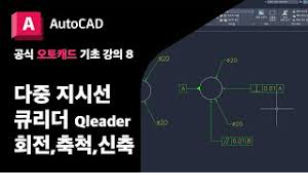
01:02:23
오토캐드 기초8 - 다중 지시선, 큐리더, 축척, 신축 공식 ...


오토데스크코리아
YouTube · 2024. 6. 20.
캐드배치 일괄출력
>> 배치탭을 만들어보려고 했는데 계속 배치에서 용지사이즈 조정이 안되어서 고생.
알고보니 직전에 출력했던 용지사이즈가 배치의 흰색 배경으로 표현되고 있었던것. A3로 출력해주니 흰색이 A3 도각과 맞춰졌다.
- PUBLISH (게시) 명령어 사용
- 외부 리스프/플러그인 사용 (권장)
작업 중이신 캐드 프로그램(예: 오토캐드, 지스타캐드 등)이나 주로 출력하려는 방식(도면 파일 단위 vs 현재 파일 내 여러 배치 탭)을 알려주시면, 더 정확한 단축 명령어와 설정 방법을 안내해 드리겠습니다.
유용한 참고 글
캐드 도면 한 번에 출력하기 _멀티 플롯
이 방법은 호불호가 있는듯하다. 배치 탭에 관련된 내용인데 전산응용건축제도기능사 시험에서는 모형에 도...
blog.naver.com
'AV장비 - 오디오 비디오 장비' 카테고리의 다른 글
| 천장에 있는 디퓨저? 방향제를 넣기로 했나...? (0) | 2026.07.10 |
|---|---|
| AV 도면 그릴때 사용하는 명령어 모음 (0) | 2026.07.09 |
| 캐드 모형 작업 방법 및 차이 (0) | 2026.07.08 |
| 스피커 옴 하이, 로우 차이 (0) | 2026.07.08 |
| AV도면 작업시 사용되는 약어 내용 정리 (0) | 2026.07.08 |